- Baseado, principalmente, nos cursos da Especialização em Data Science da universidade John Hopkins (disponível no Coursera).
- Não é possível fazer a Especialização gratuitamente, mas é possível “participar como ouvinte” (audit course), o que permite acessar quase todo material (mas não pode fazer os testes e, portanto, não ganha certificado ao concluí-lo).
- Em cada tema abordado serão citadas as fontes, além de incluir aos vídeos dos cursos citados acima para que possam aprofundar nos estudos.
Instalando R
-
Instalação da base do R (CRAN)
- Download R for Windows > base > Download R X.X.X for Windows
- Se o computador for 64-bits, opte pela versão 64-bits
-
Instalação do Rtools (CRAN)
- Download R for Windows > Rtools > Installing Rtools > rtools40-x86_XX.exe
- É um conjunto de ferramentas de compilação de várias linguagens (C, C++ e Fortran) que são necessários em alguns pacotes no R
-
Instalação do RStudio (RStudio Dowload)
- Download RStudio Desktop
- É uma interface de usuário para facilitar o uso do R
Usando R Studio
RStudio é dividido em 4 quadrantes:
- superior/esquerdo: source - onde ficam “blocos de nota” (scripts) com comandos a serem salvos
- superior/direito: ambiente - visualizar variáveis
- inferior/esquerdo: console - executar os comandos e ver resultados (é o R “bruto”)
- inferior/direito: arquivos/gráficos/pacotes/ajuda
Dica: Alterar o tema do RStudio (fundo branco pode cansar mais a visão num tempo mais longo)
Tools > Global Options… > Appearance > Editor theme > Cobalt (meu preferido)
Diretório de trabalho
Definir um diretório de trabalho facilita o acesso aos arquivos da pasta (base de dados, etc.).
Session > Set Working Directory > Choose Directory…
setwd("C:/Users/Fabio/OneDrive/FEA-RP")
Dica: O comando para definir o diretório de trabalho aparecerá no console. Copie e cole no seu script para não precisar definir toda vez que abre o R Studio.
- Note que usa o “slash” (/) ao invés do “backslash” (\), então não dá para copiar diretamente o endereço de uma pasta e colar no R sem fazer ajustes:
setwd("C:\Users\Fabio\OneDrive\FEA-RP") # ERRADO!
setwd("C:/Users/Fabio/OneDrive/FEA-RP") # CORRETO!
setwd("C:\\Users\\Fabio\\OneDrive\\FEA-RP") # CORRETO!
Você pode trocar backslash por slash, ou duplicar os backslashs.
Executando comandos
- Execução direta no console: escreva
1 + 1no console e dê <Enter>
1 + 1
## [1] 2
- Execução pelo script: escreva o seguinte código abaixo, e dê
Ctrl + Enterna linha ou no código destacado. Note que o código do script é “jogado” no console.
rnorm(n=10, mean=0, sd=1) # Gerar 10 números ~ N(0, 1)
##  [1] -2.4753553 -1.7254668 -0.6607834 -0.6169755 -1.2807018 -0.7161177
##  [7] -1.2834356 -0.6774113  0.9275769 -0.3290734
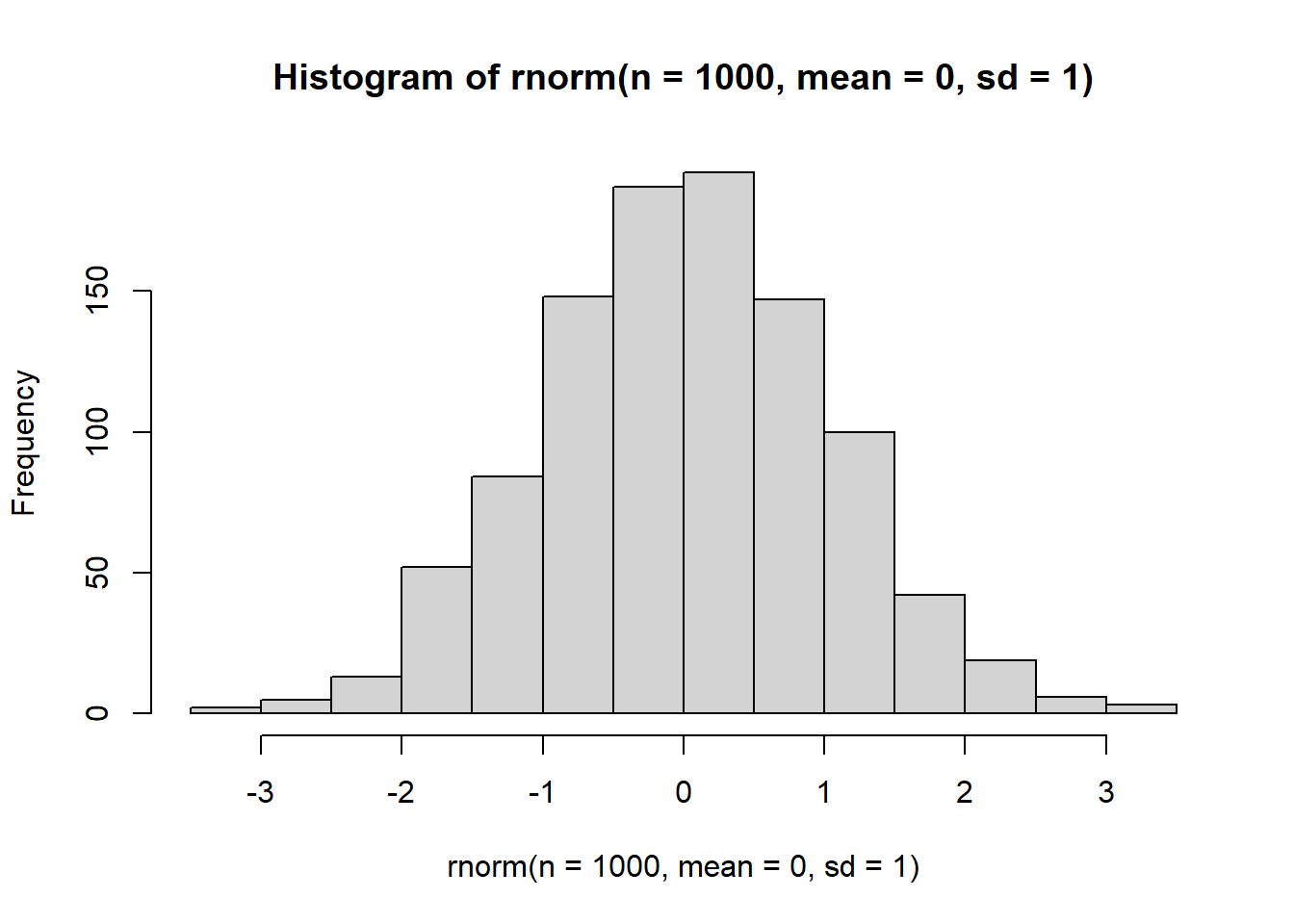
hist(rnorm(n=1000, mean=0, sd=1)) # Histograma dos números gerados
Ajuda para comandos
?rnorm
rnorm(n, mean = 0, sd = 1)

n: number of observations. If length(n) > 1, the length is taken to be the number required.
mean: vector of means.
sd: vector of standard deviations.
- Note acima em “Usage” que já há valores pré-definidos para
mean = 0esd = 1. Portanto, se você só informar on, a função irá funcionar, considerando os valores pré-definidos para os demais argumentos. - É possível escrever o código sem os nomes dos argumentos, mas devem ser inseridos na mesma ordem do descrito na Ajuda.
rnorm(10, 0, 1)
- Também podemos trocar a ordem explicitando o nome do argumento (NÃO RECOMENDADO)
rnorm(mean=0, n=10, sd=1)
Pacotes no R
- Pacotes são coleções de funções, dados e códigos escritos por outras pessoas
- Por ser um software open source, o R possui muitos pacotes disponibilizados pela internet e muitos economistas (principalmente econometristas) já desenvolvem e disponibilizam pacotes com as implementações de seus novos métodos.
- A instalação de um pacote só precisa ser feita uma única vez.
- No entanto, caso você atualize uma nova versão do R, é necessário instalar novamente todos os pacotes.
- Os pacotes podem ser obtidos em bibliotecas (libraries), como CRAN, e de indivíduos (normalmente disponibilizados no GitHub)
- O CRAN é administrado e, como existe uma curadoria para inserção e manutenção de pacotes, garante qualidade dos pacotes disponibilizados
- Tome cuidado com pacotes disponibilizados por individuos! É possível executar, dentro do R, códigos para criar e apagar arquivos, por exemplo.
Instalação via CRAN
quadrante inferior/direito > Packages > Install > (Nomes dos pacotes)
install.packages("ggplot2") # Pacote para criar graficos
Instalação via GitHub
- Primeiro, é necessário instalar o pacote
devtools
install.packages("devtools")
- Depois, é preciso obter o nome do author (do GitHub) e nome do pacote. Como exemplo, iremos baixar o pacote
dplyrdo autorhadley(este pacote, na realidade, pode ser baixado direto do CRAN). - Para executar uma função de um pacote, podemos usar
<pacote>::<funcao>
devtools::install_github("hadley/dplyr")
- Ou é possível carregar o pacote no ambiente e, depois, chamar a função do pacote carregado
library(devtools)
install_github("hadley/dplyr")
- CUIDADO! Ao carregar varios pacotes, talvez tenha 2 funções com mesmo nome
- R prioriza a função do pacote carregado por último
library(dplyr) # Pacote para manipulacao de base de dados
## Warning: package 'dplyr' was built under R version 4.2.2
##
## Attaching package: 'dplyr'
## The following objects are masked from 'package:stats':
##
##     filter, lag
## The following objects are masked from 'package:base':
##
##     intersect, setdiff, setequal, union
library(MASS) # Normalmente nao eh carregado diretamente (via outro pacote)
## Warning: package 'MASS' was built under R version 4.2.2
##
## Attaching package: 'MASS'
## The following object is masked from 'package:dplyr':
##
##     select
- Uma forma de contornar o problema é usar
<pacote>::<funcao>
select(obj) # do pacote MASS
dplyr::select(.data, ...) # do pacote dplyr
Atualizando pacotes
quadrante inferior/direito > Packages > Update > Select All > Install Updates
Ajuda
- Caso saiba o nome da função, é possível olhar sua documentação escrevendo
?<nome_da_funcao>(como visto anteriormente) - Caso saiba o nome do pacote, em alguns casos funciona
?<nome_do_pacote>, mas o ideal é buscar sua documentação no CRAN (diretamente no site ou via Google) - Por exemplo, podemos acessar a página do pacote
dplyrno CRAN: - Nela é possível ver a partir de qual versão do R funciona, os pacotes necessários para o seu funcionamento (Imports), os autores e sites.
- Em Documentação, é possível ver o seu ‘Reference manual’ onde são expostos o objetivo do pacotes e as funções, incluindo explicações de seu funcionamento.

- Além disso, pode ser interessante ver aplicações do pacote e suas funções nas ‘vignettes’. Normalmente são expostas de maneira que podem ser replicadas no seu computador, o que acaba auxiliando na sua aplicação (verificar estrutura de base de dados necessária, sintaxes, etc.). Também pode ser acessada diretamente do R usando a função
browseVignettes():
browseVignettes("dplyr") # Abrirá uma página com vignettes no seu navegador
- Caso não saiba quais funções/pacotes são utilizados para resolver um problema, muitas vezes é possível encontrar a solução no Google utilizando palavras-chave (preferencialmente em inglês) junto de “R”.

-
Além de sites especializados em R e vídeos com exemplos de aplicações, é comum aparecer questões no site Stack Overflow (ou em Cross Validated, pertencente ao mesmo grupo) que é o site mais utilizado por programadores em diversas linguagens para esclarecer dúvidas.
-
Por R ser uma linguagem open source, há muitos usuários e, portanto, é comum achar perguntas/respostas que já solucionam o seu problema. Eventualmente, você pode fazer a sua pergunta, caso não encontre uma satisfatória.

Sincornização no GitHub
Não será detalhado aqui, mas é algo interessante para olhar.